Canon EOS C500 PL Manuale Utente Pagina 1
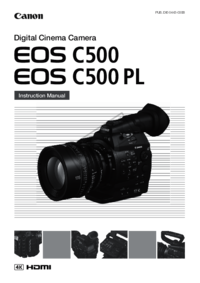
Navigare online o scaricare Manuale Utente per Videocamera Canon EOS C500 PL. Canon EOS C500 PL Manuel d'utilisation [en] Manuale Utente
- Pagina / 220
- Indice
- SEGNALIBRI
Valutato. / 5. Basato su recensioni clienti


PUB. DIM-1091-000B
Caméra Cinéma Numérique
Manuel d'instruction
Cámara cinematográfica di
g
i
t
M
a
n
ua
l
de
In
s
tr
ucc
i
on
Français Español
COPY
- Manuel d'instruction 1
- RISK OF ELECTRIC SHOCK 2
- DO NOT OPEN 2
- INSTRUCTIONS DE SÉCURITÉ 3
- Autres fonctionnalités 6
- Table des matières 7
- 4. Personnalisation 115 8
- 5. Lecture 131 9
- 6. Connexions externes 145 9
- 7. Photos 167 9
- Introduction 11
- Utilisation des menus 12
- Éléments de menu 12
- Accessoires fournis 13
- Nom des pièces 14
- Écran de contrôle 19
- Panneau opérationnel 20
- Aperçu du flux de travail 4K 21
- Post-production 22
- Préparatifs 23
- Touche CHECK 25
- Prise DC IN 25
- Changement de la langue 28
- Préparation de la caméra 32
- Utilisation du viseur 36
- Utilisation de l’écran LCD 37
- Utilisation d’un trépied 39
- Fixation de la poignée 39
- Fixation de la bandoulière 40
- Insertion d’une carte CF 43
- Retrait d’une carte CF 44
- Initialisation d’une carte CF 45
- Initialisation d’une carte SD 45
- 1 Ouvrez l’écran [ABB] 48
- Enregistrement 51
- Distant 54
- Enregistrement vidéo 56
- Affichages du panneau arrière 57
- Aide affichage] 59
- Ventilat.] 59
- Connexion à un enregistreur 62
- * HRAW uniquement 63
- Sélection 64
- 1 Appuyez sur la touche FUNC 66
- Vitesse d’obturation 67
- Vitesse ISO/Gain 70
- Filtre ND 73
- 2 Réglage du diaphragme 74
- Balance des blancs 76
- 4Appuyez sur [Å] 78
- Réglage de la mise au point 79
- Affichage des zébrures 84
- Réglage du code temporel 85
- Réglage des bits utilisateur 88
- Blk Burst 92
- Enregistrement audio 93
- Audio Input] 94
- XLR Rec Channel] 94
- Utilisation des métadonnées 100
- Portées vidéo 102
- Configuration du vectoroscope 103
- Contrôle d’un clip MXF 107
- Intervalles disponibles 108
- Nombre d’images enregistrées 108
- Enr. spécial] 109
- Enreg. séquentiel] 110
- Mode ralenti et accéléré 111
- Mode de préenregistrement 113
- Personnalisation 115
- Fonctions attribuables 116
- [Black Gamma] 122
- [Low Key Satur.] 122
- [Sharpness] 123
- [Noise Reduction] 124
- [Skin Detail] 124
- [Selective NR] 124
- [Color Matrix] 125
- [White Balance] 125
- [Color Correction] 125
- [Other Functions] 126
- Fonctions de personnalisation 127
- Affichages à l’écran 128
- Lecture de clips MXF 131
- Lecture de clips 133
- Commandes de lecture 135
- Sortie audio 135
- Opérations de clip MXF 136
- Utilisation du menu de clip 137
- Copie de clips 139
- Suppression de clips 140
- Ajout de repères de tournage 143
- Connexions externes 145
- Cinema Gamut 148
- Plage visuelle 148
- Diagramme des connexions 150
- MON. 1 & 2] 151
- HD/SD SDI] 153
- SYNC OUT] 154
- Développement de clips RAW 157
- Exigences du système 160
- Prise de photos 167
- Lecture de photos 169
- Opérations photo 170
- Protection des photos 171
- Numérotation des photos 173
- Informations additionnelles 175
- Écran de statut [Audio] 188
- Écran de statut [Media] 189
- Écran de statut [/ Data 1/3] 191
- Dépannage 193
- Image et son 195
- Liste de messages 196
- Précautions d’utilisation 200
- Batterie d’alimentation 201
- Support d’enregistrement 202
- Maintenance/Divers 204
- Condensation 205
- Accessoires en option 207
- Durées de charge 208
- Caractéristiques 211
- Unités modulaires 214
- Chargeur de batterie CG-940 215
- *2 uniquement 217
Sommario
Pagina 1 - Manuel d'instruction
PUB. DIM-1091-000BCaméra Cinéma Numérique Manuel d'instructionCámara cinematográfica digitManual de InstruccionFrançais EspañolCOPY
Pagina 2 - DO NOT OPEN
108. Informations additionnelles 175Éléments de menu 175Affichage des écrans de statut 186Dépannage 193Liste de messages 196Précautions d’utilisation
Pagina 3 - INSTRUCTIONS DE SÉCURITÉ
Utilisation des métadonnées100NOTES• Les métadonnées envoyées à la caméra à partir de Wi-Fi Distant sont perdues dans les cas suivants.- Si la caméra
Pagina 4
101Barres de couleur/signal de référence audioBarres de couleur/signal de référence audioLa caméra peut générer et enregistrer des barres de couleur e
Pagina 5
Portées vidéo102Portées vidéoLa caméra peut afficher un écran de courbes simplifié ou un vectoroscope simplifié. Il peut également afficher un écran d
Pagina 6 - Autres fonctionnalités
103Portées vidéoConfiguration du vectoroscopeLa fonction de vectoroscope de la caméra offre 2 modes différents. Vous pouvez également modifier le gain
Pagina 7 - Table des matières
Ajout de repères pendant un enregistrement de clips MXF104Ajout de repères pendant un enregistrement de clips MXFLors d’un enregistrement sur une cart
Pagina 8 - 4. Personnalisation 115
105Ajout de repères pendant un enregistrement de clips MXFNOTES• Il peut y avoir un délai de 0,5 seconde entre le moment où vous appuyez sur la touche
Pagina 9 - 7. Photos 167
Ajout de repères pendant un enregistrement de clips MXF106NOTES• Un clip ne peut pas contenir à la fois un repère $ et un repère %. COPY
Pagina 10
107Contrôle d’un clip MXFContrôle d’un clip MXFQuand la caméra est en mode , vous pouvez revoir le dernier clip qui a été enregistré sur une carte CF
Pagina 11 - Introduction
Modes d’enregistrement spéciaux108Modes d’enregistrement spéciauxla caméra possède 4 modes d’enregistrement spéciaux.Enregistrement à intervalles ([En
Pagina 12 - Éléments de menu
109Modes d’enregistrement spéciauxActivation du mode d’enregistrement à intervalles et enregistrement1 Ouvrez le sous-menu [Enr. spécial].[ Config. 4K
Pagina 13 - Accessoires fournis
111IntroductionÀ propos de ce manuelNous vous remercions d’avoir acheté le Canon EOS C500/C500 PL. Veuillez lire ce manuel attentivement avant d’utili
Pagina 14 - Nom des pièces
Modes d’enregistrement spéciaux110Configuration du mode d’enregistrement séquentiel1 Ouvrez le sous-menu [Images enr.].[ Config. 4K/2K/MXF] > [Enre
Pagina 15
111Modes d’enregistrement spéciauxMode ralenti et accéléréLorsque vous réglez la fréquence d’images sur une fréquence d’images progressive (A 60), la
Pagina 16
Modes d’enregistrement spéciaux112• La vitesse séquentielle de tournage sélectionnée apparaît à la droite de l’écran à côté du paramètre de vitesse sé
Pagina 17
113Modes d’enregistrement spéciauxMode de préenregistrementLorsque le mode de préenregistrement est activé, la caméra commence à enregistrer en contin
Pagina 18
Modes d’enregistrement spéciaux114COPY
Pagina 19 - Écran de contrôle
4115PersonnalisationTouches attribuablesLa caméra vous permet d’attribuer différentes fonctions à 15 touches*. En leur attribuant des fonctions que vo
Pagina 20 - Panneau opérationnel
Touches attribuables116• Le nom du paramètre de menu sélectionné sera indiqué à la place de [Réglages utilisateur (AUCUNE)] et l’emplacement personnal
Pagina 21 - Aperçu du flux de travail 4K
117Touches attribuables* Cette fonction ne peut être utilisée qu’en lui attribuant une touche.[Headphone +] Augmente le volume des écouteurs. Ü Ü 135[
Pagina 22 - Post-production
Paramètres d’image personnalisée118Paramètres d’image personnaliséeVous pouvez prédéfinir plusieurs paramètres relatifs à l’image (A 121) pour les cli
Pagina 23 - Préparatifs
119Paramètres d’image personnaliséeÉdition des paramètres des fichiers d’image personalisée1 Après sélection d’un fichier, sélectionnez [, / Edit File
Pagina 24
À propos de ce manuel12 Modes de fonctionnement indique qu’une fonction est disponible dans le
Pagina 25 - Prise DC IN
Paramètres d’image personnalisée120Transfert des fichiers d’image personnaliséeVous pouvez transférer des fichiers d’images personnalisées entre la ca
Pagina 26
121Paramètres d’image personnalisée3 Sélectionnez [OK] et appuyez sur SET.• Le fichier sur la carte SD sera écrasé par un fichier de la caméra. Lorsqu
Pagina 27
Paramètres d’image personnalisée122[Black]Contrôle le niveau des noirs et la gamme des noirs.[Master Pedestal]Augmente ou réduit le niveau des noirs.
Pagina 28 - Changement de la langue
123Paramètres d’image personnalisée[Enable] : active/désactive le paramètre. (Par défaut : [Off])[Level] : spécifie le niveau de saturation des couleu
Pagina 29
Paramètres d’image personnalisée124[Select] : en plus de la netteté réglée par [Level], [Select] établit la netteté pour des régions qui connaissent d
Pagina 30
125Paramètres d’image personnalisée[Y Level] : ajuste la luminosité pour la couleur à détecter. Ce paramètre peut être réglé entre 0 et 31. (Par défa
Pagina 31
Paramètres d’image personnalisée126[Chroma] : ajuste la saturation de couleur pour la zone B. Ce paramètre peut être réglé entre 0 et 31. (Par défaut
Pagina 32 - Préparation de la caméra
127Personnalisation des fonctions et affichages à l’écranPersonnalisation des fonctions et affichages à l’écranPersonnalisez la caméra pour qu’elle co
Pagina 33
Personnalisation des fonctions et affichages à l’écran128Personnalisation des affichages à l’écranPour les détails concernant les affichages d’écran q
Pagina 34
129Enregistrement et chargement des données de caméraEnregistrement et chargement des données de caméraAprès avoir réglé les paramètres d’image person
Pagina 35
13Accessoires fournisAccessoires fournisLes accessoires suivants sont fournis avec la caméra.1Fixé à l’origine à la caméra.2Utilisé pour fixer l’émett
Pagina 36 - Utilisation du viseur
Enregistrement et chargement des données de caméra130COPY
Pagina 37 - Utilisation de l’écran LCD
5131LectureLecture de clips MXFCette section présente la manière de lire des clips enregistrés sur une carte CF. Pour de plus amples informations conc
Pagina 38
Lecture de clips MXF132* Pour les clips enregistrés grâce au mode ralenti et accéléré, les vitesses séquentielles de lecture et de tournage seront aff
Pagina 39 - Fixation de la poignée
133Lecture de clips MXFLecture de clipsVous pouvez lire des clips à partir de l’écran d’index des clips, l’écran d’index [$ Mark] et l’écran d’index [
Pagina 40 - Fixation de la bandoulière
Lecture de clips MXF134Affichages à l’écran1Apparaît lorsque [£ Configuration LCD/VF] > [Aff. métadonnées] > [Donnée caméra] est réglé sur [On].
Pagina 41
135Lecture de clips MXFCommandes de lectureLorsque vous lisez un clip, utilisez les touches du boîtier de la caméra ou de l’écran de contrôle, ou util
Pagina 42
Opérations de clip MXF136Opérations de clip MXFEn plus de la lecture du clip, vous pouvez effectuer d’autres opérations, comme la suppression d’un cli
Pagina 43 - Insertion d’une carte CF
137Opérations de clip MXFUtilisation du menu de clip1 Sélectionnez le clip souhaité et appuyez sur SET.• Le menu de clip apparaît. Les fonctions dispo
Pagina 44 - Retrait d’une carte CF
Opérations de clip MXF138Affichage des informations d’objectif (2) et du mémo d’utilisateurÀ partir de l’écran [Infos clip], poussez le joystick vers
Pagina 45 - Initialisation d’une carte SD
139Opérations de clip MXFSuppression de repères $ ou de repères %Suppression d’un repère $ ou d’un repère % d’un clip1 Sélectionnez le clip souhaité e
Pagina 46
Nom des pièces14Nom des pièces678910111213165432115141 Touche MAGN. (grossissement) (A 81)/Touche attribuable 1 (A 115)2 Touche PEAKING (compensation)
Pagina 47
Opérations de clip MXF140Copie de tous les clips avec un repère $1 Ouvrez le sous-menu [Copier les clips $].[w Autres fonctions] > [Clips] > [Co
Pagina 48 - 1 Ouvrez l’écran [ABB]
141Opérations de clip MXFSuppression du mémo d’utilisateur1 Sélectionnez le clip souhaité et appuyez sur SET pour ouvrir le menu de clip.2 Sélectionne
Pagina 49
Opérations de clip MXF142NOTES• Après avoir terminé la lecture d’un clip depuis cet écran d’index, l’écran d’index qui était ouvert avant l’écran d’in
Pagina 50
143Opérations de clip MXFAjout de repères de tournageVous pouvez ajouter des repères de tournage (", # ou les deux) à des prises dans un clip que
Pagina 51 - Enregistrement
Opérations de clip MXF144Modification de l’onglet d’un clipVous pouvez modifier l’onglet qui apparaît dans l’écran d’index de clips en onglet d’image
Pagina 52
6145Connexions externesConfiguration de la sortie vidéoLe signal vidéo en sortie des prises MON., de la prise HD/SD SDI, de la prise HDMI OUT et la pr
Pagina 53
Configuration de la sortie vidéo1461La résolution sera réglée sur 1920x1080. Lorsque [ Config. 4K/2K/MXF] > [4K (4096/3840)] ou [2K (2048/1920)] &
Pagina 54 - Distant
147Configuration de la sortie vidéoConfiguration de la sortie vidéo pour le mode MXFConsultez le tableau suivant pour obtenir la configuration de la s
Pagina 55
Sélection de l’espace de couleurs148Sélection de l’espace de couleursVous pouvez sélectionner l’espace de couleurs de la vidéo qui est émise de la pri
Pagina 56 - Enregistrement vidéo
149Sélection de l’espace de couleursEspace de couleurs et paramètres de la courbe Gamma disponiblesL’espace de couleurs et la courbe de Gamma de la vi
Pagina 57 - Affichages du panneau arrière
15Nom des pièces3132282726252423222120191817293017 Prises MON. (moniteur externe) 1 et 2 (A 41)18 Prise WFT (A 49)19 Prises EXT (unité modulaire) 1 e
Pagina 58
Connexion à un moniteur externe150Connexion à un moniteur externeLorsque vous connectez la caméra à un moniteur externe pour l’enregistrement ou pour
Pagina 59 - Ventilat.]
151Connexion à un moniteur externeUtilisation des prises MON. 1 et MON. 2Dans les modes 4K et 2K, la caméra peut émettre une vidéo depuis les prises M
Pagina 60
Connexion à un moniteur externe152OptionsNOTES• Pour [Letterbox], la caméra utilise un processus de conversion simple à la verticale ; par conséquent,
Pagina 61
153Connexion à un moniteur externeSortie vidéo avec ACESproxy10 (pour un classement colorimétrique sur le lieu de tournage)La caméra peut convertir la
Pagina 62 - Connexion à un enregistreur
Connexion à un moniteur externe154NOTES• Un fonctionnement correct n’est pas garanti lorsque vous connectez la caméra à des moniteurs DVI.• La vidéo p
Pagina 63 - * HRAW uniquement
155Connexion à un moniteur externeSélection de la méthode de redimensionnement pour la vidéo SDLorsqu’une vidéo HD avec un rapport d’aspect 16:9 est c
Pagina 64 - Sélection
Connexion à un moniteur externe156NOTES• Les affichages d’écran n’apparaîtront pas sur le moniteur externe pour la sortie SD si [ Config. 4K/2K/MXF]
Pagina 65
157Développement de clips RAWDéveloppement de clips RAWUtilisez le logiciel Cinema RAW Development pour développer des clips RAW enregistrés sur un en
Pagina 66 - 1 Appuyez sur la touche FUNC
Développement de clips RAW158Installation et désinstallation du logiciel Cinema RAW Development (Windows)Installation de Cinema RAW Development1 Doubl
Pagina 67 - Vitesse d’obturation
159Sauvegarde des clips MXF sur un ordinateurDésinstallation de Cinema RAW Development1Dans Applications, ouvrez Canon Utilities.2 Déplacez Cinema RAW
Pagina 68
Nom des pièces163438394035363737332 Monture d’objectif EF233 Monture d’objectif PL33 Poignée de monture (A 33)34 Index de la monture d’objectif EF (A
Pagina 69
Sauvegarde des clips MXF sur un ordinateur160Exigences du systèmeCanon XF Utility1 32 bits uniquement.2 32 et 64 bits.Plug-ins du logiciel NLE AvidCon
Pagina 70 - Vitesse ISO/Gain
161Sauvegarde des clips MXF sur un ordinateur- Windows Vista, Windows 7 et Windows XP : ouvrez Ordinateur (Windows Vista et Windows 7) ou Poste de tra
Pagina 71
Sauvegarde des clips MXF sur un ordinateur1626 Cliquez sur Installer.7 Lisez l’accord de licence et cliquez sur Oui pour démarrer l’installation.• Si
Pagina 72
163Sauvegarde des clips MXF sur un ordinateurDésinstallation de Instructions pour les plug-ins du logiciel NLE Avid1 Dans le menu Démarrer, sélectionn
Pagina 73 - Filtre ND
Sauvegarde des clips MXF sur un ordinateur1645 Sélectionnez la méthode d’installation et cliquez sur Suivant.6 Lisez l’accord de licence et cliquez su
Pagina 74 - 2 Réglage du diaphragme
165Sauvegarde des clips MXF sur un ordinateurDésinstallation du Canon XF Plugin for Final Cut ProDéplacez le fichier suivant à la Corbeille./Bibliothè
Pagina 75
Sauvegarde des clips MXF sur un ordinateur166Affichage des instructions pour les plug-ins du logiciel NLEWindows :1Dans le menu Démarrer, sélectionnez
Pagina 76 - Balance des blancs
7167PhotosPrise de photosVous pouvez prendre des photos lorsque la caméra est en mode ou vous pouvez capturer une photo à partir d’un clip MXF lorsq
Pagina 77
Prise de photos168IMPORTANT• Suivez les précautions suivantes lorsque l’indicateur d’accès de la carte SD clignote. Le non-respect de ces consignes po
Pagina 78 - 4Appuyez sur [Å]
169Lecture de photosLecture de photosVous pouvez afficher les photos que vous avez prises avec la caméra.Affichage de l’écran d’index [Photos]Affichez
Pagina 79 - Réglage de la mise au point
17Nom des pièces53545557585659636261604952514950484746454443424141 Unité de viseur42 Vis LOCK/RELEASE (verrouiller/libérer) de l’unité de viseur (A 20
Pagina 80
Opérations photo170Opérations photoVous pouvez utiliser le menu photo pour supprimer une photo, protéger ou supprimer la protection d’une photo ou cop
Pagina 81
171Opérations photoSuppression de toutes les photos1 Affichez l’écran d’index [Photos] ou une photo (A 169).2 Ouvrez le sous-menu [Sup. ttes photos].[
Pagina 82
Opérations photo172IMPORTANT• Le fait d’initialiser une carte SD efface toutes les données qu’elle contient de façon permanente, y compris les photos
Pagina 83
173Opérations photoNOTES• Vous ne pouvez pas copier le fichier d’image personnalisée dans un logement qui possède un fichier protégé.• Par défaut, les
Pagina 84 - Affichage des zébrures
Opérations photo174COPY
Pagina 85 - Réglage du code temporel
8175Informations additionnellesÉléments de menuPour une explication détaillée sur la manière de sélectionner un élément, veuillez consulter Utilisatio
Pagina 86
Éléments de menu176Menu [ Config. 4K/2K/MXF] (mode uniquement)Élément de menu Sous-menu Options de réglage A[Priorité système] [4K], [2K], [MXF] 60
Pagina 87
177Éléments de menu[Fréq. image R&A] En mode 4K, lorsque [Mode] est réglé sur [RAW], ou en mode 2K, lorsque [Mode] est réglé sur [ 12-bit] ou [
Pagina 88 - Réglage des bits utilisateur
Éléments de menu1781La valeur par défaut dépend du pays/de la région d’achat.2Disponible pendant le mode 4K uniquement.3Disponible pendant le mode 2K
Pagina 89
179Éléments de menuMenu [¡ Configuration audio]* Non disponible dans l’écran d’index [Photos].Menu [£ Configuration LCD/VF]Élément de menu Sous-menu O
Pagina 90
Nom des pièces1865666767686464 Crochets de mètre rubanUtilisez les crochets pour mesurer précisément la distance par rapport au plan focal. 65 Repères
Pagina 91
Éléments de menu180[Zebra]1[On], [Off] Ü –84 [Sélection]1[Zebra 1], [Zebra 2], [Zebra 1&2] Ü – [Zebra 1 Level]1[70 ±5%], [75 ±5%], [80 ±5%], [85
Pagina 92 - Blk Burst
181Éléments de menu1Le paramètre s’applique également à la sortie de la prise MON. 1. 2Non disponible dans l’écran d’index [Photos] ou l’écran de lect
Pagina 93 - Enregistrement audio
Éléments de menu182[Mode 4K/2K] : affiche l’affichage d’écran du mode d’enregistrement pour le mode 4K ([RAW] ou [HRAW]) ou le mode 2K ( ou , plus l
Pagina 94 - XLR Rec Channel]
183Éléments de menuMenu [¤ Config. User Bit] (mode uniquement*)* Non disponible dans l’écran d’index [Photos] ou l’écran de lecture de photos.Menu [
Pagina 95
Éléments de menu1841Non disponible dans l’écran d’index [Photos] ou l’écran de lecture de photos.2La valeur par défaut dépend du pays/de la région d’a
Pagina 96
185Éléments de menu[Ajust. Genlock] : la différence de phase entre le signal Genlock externe et la caméra est initialement réglé sur 0 ; cette fonctio
Pagina 97
Affichage des écrans de statut186Affichage des écrans de statutVous pouvez utiliser les écrans de statut pour vérifier les divers paramètres d’enregis
Pagina 98
187Affichage des écrans de statut12 uniquement.2N’apparaît pas dans l’écran d’index [Photos].3Ces écrans apparaissent uniquement après la sélection d’
Pagina 99
Affichage des écrans de statut188Écran de statut [Assign Button 1/2], [Assign Button 2/2]* Les touches attribuables 10 à 15 n’apparaissent pas en mode
Pagina 100 - Utilisation des métadonnées
189Affichage des écrans de statutÉcran de statut [Media]NOTES• Selon le support d’enregistrement, la place totale affichée à l’écran peut être différe
Pagina 101
19Nom des piècesÉcran de contrôlePoignée213456Panneau opérationnel (A20)1 Écran LCD2 Touche MIRROR (miroir) (A 37)3 Vis de verrouillage de microphone
Pagina 102 - Portées vidéo
Affichage des écrans de statut190Écran de statut [4K/2K/MXF 2/2] (mode ) / [Video] (mode ) * Apparaît dans le mode uniquement.Écran de statut [Met
Pagina 103 - Configuration du vectoroscope
191Affichage des écrans de statutÉcran de statut [Battery/Hour Meter]Écran de statut [/ Data 1/3] (mode uniquement)123451 Temps d’enregistrement rest
Pagina 104
Affichage des écrans de statut192Écran de statut [/ Data 2/3] (mode uniquement)Écran de statut [/ Data 3/3] (mode uniquement)13256741 Paramètres de
Pagina 105
193DépannageDépannageSi vous avez un problème avec votre caméra, reportez-vous à cette section. Consultez un centre de service après-vente Canon si le
Pagina 106
Dépannage194Le passage de l’enregistrement (ÜREC) à la pause d’enregistrement (STBY) prend plus de temps que d’habitude.- Lorsque la carte CF contient
Pagina 107 - Contrôle d’un clip MXF
195Dépannage* apparaît en rouge sur l’écran.- Une erreur de carte SD s’est produite. Mettez la caméra hors tension. Retirez et réinsérez la carte SD.
Pagina 108 - Nombre d’images enregistrées
Dépannage196Support d’enregistrement et accessoiresImpossible d’insérer le support d’enregistrement.- La carte CF ou la carte SD que vous essayez d’in
Pagina 109 - Enr. spécial]
197DépannageCette photo ne peut pas être affichée- Il se peut que vous ne puissiez pas afficher des photos prises avec d’autres appareils ou avec des
Pagina 110 - Enreg. séquentiel]
Dépannage198Enregistré à 24.00 Hz Vérifier les données sur CF A/CF B et initialiser la carte sont recommandés- La carte CF contient des enregistremen
Pagina 111 - Mode ralenti et accéléré
199DépannageOpération invalide- Les opérations suivantes ne peuvent pas être effectuées.• L’ajout d’un repère de tournage à un clip qui contient déjà
Pagina 112
2Consignes relatives à l’utilisationAVERTISSEMENTPOUR RÉDUIRE LES RISQUES D’INCENDIE OU DE CHOC ÉLECTRIQUE, NE PAS EXPOSER CET APPAREIL À LA PLUIE NI
Pagina 113 - Mode de préenregistrement
Nom des pièces20Panneau opérationnel1314181716156543217891011 121 Touche DISP. (affichage) (A 55, 134)2 Touche Ñ (arrêt) (A 133)/Touche attribuable 14
Pagina 114
Précautions d’utilisation200Précautions d’utilisationCaméraAssurez-vous de suivre les consignes suivantes afin de garantir un niveau de performance ma
Pagina 115 - Personnalisation
201Précautions d’utilisationBatterie d’alimentation• Des prises sales peuvent entraîner un mauvais contact entre la batterie et la caméra. Essuyez les
Pagina 116 - Fonctions attribuables
Précautions d’utilisation202Utilisation de batteries d’une capacité plus importanteVous pouvez utiliser les batteries d’alimentation BP-970G / BP-975
Pagina 117
203Précautions d’utilisationSi vous donnez le support d’enregistrement à une autre personne, initialisez-le (à l’aide de l’option d’initialisation [Co
Pagina 118
Maintenance/Divers204Maintenance/DiversNettoyageBoîtier de la caméra• Utilisez un chiffon doux et sec pour nettoyer le boîtier de la caméra. N’utilise
Pagina 119
205Maintenance/DiversRemplacement du filtre du ventilateur de refroidissementVous pouvez remplacer le filtre du ventilateur de refroidissement, qui se
Pagina 120
Maintenance/Divers206Utilisation manuelle du filtre NDEn cas de dysfonctionnement éventuel du moteur électronique interne qui actionne le filtre ND, v
Pagina 121
207Accessoires en optionAccessoires en optionLes accessoires suivants sont compatibles avec cette caméra. La disponibilité diffère d’un endroit à l’au
Pagina 122 - [Low Key Satur.]
Accessoires en option208Batteries d’alimentationS’il vous faut des batteries d’alimentation supplémentaires, choisissez parmi les modèles suivants : B
Pagina 123 - [Sharpness]
209Accessoires en optionDurées approximatives pendant le tournage en mode 2KLes durées suivantes sont des durées de tournage lorsque l’écran de contrô
Pagina 124 - [Selective NR]
21Aperçu du flux de travail 4KAperçu du flux de travail 4KCe qui suit illustre le flux de travail 4K type pour cette caméra. Filmez en mode 4K (A 60)
Pagina 125 - [Color Correction]
Accessoires en option210Adaptateur trépied TA-100Le TA-100 vous permet de fixer/retirer rapidement la caméra du trépied.Courroie de fixation SBR-1100L
Pagina 126 - [Other Functions]
211CaractéristiquesCaractéristiquesC500 / C500 PLSystème• Configuration vidéo pour les modes 4K et 2KMode 4K :Mode : RAW, HRAW, 4K1K RAW (tous deux 10
Pagina 127 - Fonctions de personnalisation
Caractéristiques212• Filtre ND : intégré (Off, 2, 4 ou 6 valeurs), actionné par un moteur• Balance des blancsBalance des blancs personnalisée (deux ré
Pagina 128 - Affichages à l’écran
213Caractéristiques• Prise HD/SD SDIPrise BNC, sortie uniquement, 0,8 Vc-c / 75 Ω, asymétrique, 1,485 Gbit/sHD-SDI : SMPTE 292Vidéo : Résolution : 192
Pagina 129
Caractéristiques214• Dimensions (L x H x P)*Caméra uniquement : 2 160 x 179 x 171 mm 3 160 x 179 x 177 mmConfiguration avec l’écran de contrôle : 1
Pagina 130
215CaractéristiquesChargeur de batterie CG-940•Entrée nominale : 100 – 240 V CA, 50/60 Hz, 24 W• Sortie nominale : 8,4 V CC, 1,5/2,0 A• Températures d
Pagina 131 - Lecture de clips MXF
Caractéristiques216COPY
Pagina 132
2174K1K RAW . . . . . . . . . . . . . . . . . . . . . . . . . . . .60AABB (balance des noirs automatique) . . . . . . . . .48Accessoires . . . . .
Pagina 133 - Lecture de clips
218Fonctions liées à la mise au point . . . . . . . . . . . .79Fonctions personnalisées . . . . . . . . . . . . . . . .127Format de la date . . .
Pagina 134
219RRapport d’aspect . . . . . . . . . . . . . . . . . . .151, 155RAW . . . . . . . . . . . . . . . . . . . . . . . . . . . . . . . . .60Réglages de
Pagina 135 - Sortie audio
Aperçu du flux de travail 4K22Classement colorimétrique avec le flux de travail ACESACESproxy10 : données vidéo ACESproxy10 émises depuis la prise MON
Pagina 136 - Opérations de clip MXF
BELGIQUE www.canon.be Canon Belgium NV/SABerkenlaan 3, 1831 Diegem (Machelen) (02) 722 0411 (02) 721 3274 CANADA CANON CANADA INC.http://www.ca
Pagina 137 - Utilisation du menu de clip
223PréparatifsPréparation de l’alimentation électriqueVous pouvez alimenter la caméra en utilisant la batterie d’alimentation ou directement à l’aide
Pagina 138
Préparation de l’alimentation électrique24• Les batteries d’alimentation chargées continuent de se décharger naturellement. Par conséquent, chargez-la
Pagina 139 - Copie de clips
25Préparation de l’alimentation électriquePour savoir quelles sont les batteries compatibles avec Intelligent System, appuyez sur la touche CHECK. Un
Pagina 140 - Suppression de clips
Préparation de l’alimentation électrique26Mise hors/sous tension de la caméraLa caméra connaît deux modes de fonctionnement : mode CAMERA ( ) pour eff
Pagina 141
27Réglages de la date/heure et de la langueRéglages de la date/heure et de la langueRéglage de la date et de l’heureVous devez régler la date et l’heu
Pagina 142
Réglages de la date/heure et de la langue28Affichage de la date et de l’heure pendant l’enregistrementVous pouvez afficher la date et l’heure sur l’éc
Pagina 143 - Ajout de repères de tournage
29Utilisation des menusUtilisation des menusEn mode , une grande partie des fonctions de la caméra peut être réglée depuis le menu des paramètres gé
Pagina 144
3INSTRUCTIONS DE SÉCURITÉUnion Européenne, Norvège, Islande et Liechtenstein uniquement.Ces symboles indiquent que ce produit ne doit pas être mis au
Pagina 145 - Connexions externes
Utilisation des menus304 Poussez le joystick vers le haut ou vers le bas ou faites tourner la molette SELECT pour sélectionner l’élément de menu souha
Pagina 146
31Utilisation des menus• Une icône orange ] apparaît près du paramètre que vous avez sélectionné pour le déplacement.3 Poussez le joystick vers le hau
Pagina 147
Préparation de la caméra32Préparation de la caméraCette section décrit les préparations de base de la caméra, telles que la fixation d’un objectif et
Pagina 148 - Plage visuelle
33Préparation de la caméra2 Fixation d’un objectif EF1 Réglez le commutateur Q sur OFF.2 Tournez la poignée de monture dans le sens des aiguilles d’un
Pagina 149
Préparation de la caméra342 Correction de l’éclairement périphériqueSelon les caractéristiques de l’objectif utilisé, les coins de l’image peuvent par
Pagina 150 - Diagramme des connexions
35Préparation de la caméra- Le niveau de correction est inférieur pour les objectifs qui ne peuvent pas fournir d’informations de distance.- Le niveau
Pagina 151 - MON. 1 & 2]
Préparation de la caméra36Retrait de l’écran de contrôle1 Réglez le commutateur Q sur OFF.2 Déconnectez les câbles de l’écran de contrôle des prises E
Pagina 152
37Préparation de la caméraRéglage dioptrique du viseurMettez la caméra sous tension et réglez la molette de réglage dioptrique du viseur.Fixation du b
Pagina 153 - HD/SD SDI]
Préparation de la caméra38NOTES• À propos de l’écran LCD et du viseur : les écrans sont produits à l’aide de techniques de fabrication de très haute p
Pagina 154 - SYNC OUT]
39Préparation de la caméraNOTES• Si vous attribuez une touche attribuable à [N&B LCD/VF] (A 115), vous pouvez appuyer sur cette touche pour active
Pagina 155
4Marques de commerce et marques déposées• Les sigles SD et SDHC sont des marques commerciales de SD-3C, LLC.• CompactFlash est une marque commerciale
Pagina 156
Préparation de la caméra40Fixation de la bandoulièreFaites passer une extrémité à travers le dispositif de fixation de la courroie et ajustez la longu
Pagina 157 - Développement de clips RAW
41Connexion à un enregistreur externe compatible 4K ou 2KConnexion à un enregistreur externe compatible 4K ou 2KLorsque vous utilisez cette caméra pou
Pagina 158
Connexion à un enregistreur externe compatible 4K ou 2K42Signal vidéo en sortie des prises 3G-SDILe tableau suivant résume le signal de sortie des pri
Pagina 159
43Préparation du support d’enregistrementPréparation du support d’enregistrementLa caméra enregistre des clips MXF sur des cartes CompactFlash (CF) 1
Pagina 160 - Exigences du système
Préparation du support d’enregistrement44Retrait d’une carte CF1 Attendez que l’indicateur d’accès du logement de la carte CF que vous souhaitez retir
Pagina 161
45Préparation du support d’enregistrementNOTES• Pour retirer la carte SD : poussez une fois sur la carte SD pour la relâcher. Lorsque la carte SD ress
Pagina 162
Préparation du support d’enregistrement46Passage d’un logement de carte CF à l’autreLa caméra présente deux logements de carte CF : CF2 (logement de c
Pagina 163
47Préparation du support d’enregistrementPour utiliser l’enregistrement sur deux cartes1 Ouvrez le sous-menu [Enreg. à 2 fentes].[ Config. 4K/2K/MXF]
Pagina 164
Réglage de la balance des noirs48Réglage de la balance des noirsVous pouvez faire en sorte que la caméra règle la balance des noirs automatiquement lo
Pagina 165
49Fonctionnement à distance via l’application Wi-Fi DistantFonctionnement à distance via l’application Wi-Fi DistantVous pouvez fixer un émetteur de f
Pagina 166
5Points forts de l’EOS C500/C500 PLLa Caméra Cinéma Numérique Canon EOS C500/C500 PL a été conçue spécialement pour les professionnels exigeants. C’es
Pagina 167 - Prise de photos
Fonctionnement à distance via l’application Wi-Fi Distant50COPY
Pagina 168
351EnregistrementEnregistrement vidéoCette section présente les principes de base de l’enregistrement. Avant d’utiliser un enregistreur externe, assur
Pagina 169 - Lecture de photos
Enregistrement vidéo52Enregistrement1 Réglez le commutateur Q sur CAMERA (A 26).• La caméra s’allume en mode et entre en mode de pause d’enregistrem
Pagina 170 - Opérations photo
53Enregistrement vidéoIMPORTANT• Suivez les précautions suivantes pendant que l’indicateur d’accès CF2 ou CF3 est allumé en rouge. Le non-respect de c
Pagina 171 - Protection des photos
Enregistrement vidéo54• Assurez-vous d’effectuer des sauvegardes régulières de vos enregistrements (A 159), particulièrement après avoir fait des enre
Pagina 172
55Enregistrement vidéoAffichages à l’écranConsultez cette section pour obtenir une explication des divers affichages à l’écran qui apparaissent en mod
Pagina 173 - Numérotation des photos
Enregistrement vidéo563Dans les modes 4K et 2K, lorsque la vitesse séquentielle de tournage est entourée de crochets, cela indique que les deux termin
Pagina 174
57Enregistrement vidéoAffichages du panneau arrièreVous pouvez vérifier les informations suivantes sur le panneau arrière. Cela vous permet de régler
Pagina 175 - Informations additionnelles
Enregistrement vidéo58Gamma Canon Log et CINEMA prédéfiniLe paramètre de gamma Canon Log utilise pleinement le tout nouveau capteur d’image pour offri
Pagina 176
59Enregistrement vidéoVérification des clips enregistrés avec le gamma Canon Log (Aide affichage)Lorsque le gamma Canon Log est utilisé, l’image affic
Pagina 177
6Efficacité opérationnelle et adaptabilitéConception compacte et librement personnalisableLes composants modulaires, notamment la poignée et l’écran d
Pagina 178
Configuration vidéo : type d’enregistrement, résolution et vitesse séquentielle60Configuration vidéo : type d’enregistrement, résolution et vitesse sé
Pagina 179
61Configuration vidéo : type d’enregistrement, résolution et vitesse séquentielle2 Sélectionnez le mode d’enregistrement souhaité et appuyez sur SET.M
Pagina 180
Configuration vidéo : type d’enregistrement, résolution et vitesse séquentielle62Sélection de la résolution1 Ouvrez le sous-menu [Résolution].[ Config
Pagina 181
63Configuration vidéo : type d’enregistrement, résolution et vitesse séquentielleDisponibilité des paramètres de fréquence de système, de priorité de
Pagina 182
Configuration vidéo : type d’enregistrement, résolution et vitesse séquentielle64Sélection de la méthode de redimensionnement lors de la conversion en
Pagina 183
65Configuration vidéo : type d’enregistrement, résolution et vitesse séquentielleSélection du débit binaire et de la résolution1 Ouvrez le sous-menu [
Pagina 184
Changement des fonctions principales de la caméra avec la touche FUNC.66Changement des fonctions principales de la caméra avec la touche FUNC.Vous pou
Pagina 185
67Vitesse d’obturationVitesse d’obturationRéglez la vitesse d’obturation selon les conditions d’enregistrement. Par exemple, vous aurez tendance à ral
Pagina 186
Vitesse d’obturation68Modification du mode et de la valeur de vitesse d’obturation1 Ouvrez le sous-menu [Mode] d’obturation.[~ Configuration caméra] &
Pagina 187
69Vitesse d’obturationNOTES• Lors d’un enregistrement sous une source d’éclairage artificiel telle qu’une lampe fluorescente, au mercure ou halogène,
Pagina 188 - Écran de statut [Audio]
71. Introduction 11À propos de ce manuel 11Conventions utilisées dans ce manuel 11Accessoires fournis 13Nom des pièces 14Écran de contrôle 19Poignée 1
Pagina 189 - Écran de statut [Media]
Vitesse ISO/Gain70Vitesse ISO/GainSelon les conditions de prise de vue, il se peut que vous vouliez régler la luminosité de l’image. Vous pouvez le fa
Pagina 190
71Vitesse ISO/GainNOTES• Si vous attribuez une touche attribuable à [FUNC. ISO/Gain] (A 115), vous pouvez appuyer sur la touche pour entrer en mode de
Pagina 191 - Écran de statut [/ Data 1/3]
Vitesse ISO/Gain72NOTES• Lorsque des vitesses ISO ou des niveaux de gain élevés sont réglés, l’image peut papillonner légèrement. La vitesse ISO 12800
Pagina 192
73Filtre NDFiltre NDLe fait d’utiliser des filtres ND vous permet de maintenir l’ouverture au sein d’une plage spécifique lorsque vous enregistrez dan
Pagina 193 - Dépannage
2 Réglage du diaphragme742 Réglage du diaphragmeVous pouvez jouer sur la luminosité de vos enregistrements ou modifier la profondeur de champ en ajust
Pagina 194
752 Réglage du diaphragmeFonctionnement à distance avec Wi-Fi Distant Après avoir terminé les préparations nécessaires (A 49), vous pouvez régler la v
Pagina 195 - Image et son
Balance des blancs76Balance des blancsLa caméra utilise un processus de balance des blancs électronique pour étalonner l’image et assurer des couleurs
Pagina 196 - Liste de messages
77Balance des blancsSi vous avez sélectionné l’un des paramètres de balance des blancs prédéfinis ¼ ou É :Vous pouvez réglez finement les valeurs préd
Pagina 197
Balance des blancs78• La valeur sélectionnée s’affiche sur l’écran Wi-Fi Distant et est appliquée à la caméra.Si vous avez sélectionné ÅA ou ÅB:3 Diri
Pagina 198
79Réglage de la mise au pointRéglage de la mise au pointLa caméra ne dispose pas d’un contrôle de mise au point automatique et la mise au point s’effe
Pagina 199
8Vitesse ISO/Gain 70Modification de la valeur de la vitesse ISO ou du gain 70Utilisation de la molette de contrôle 71Fonctionnement à distance avec Wi
Pagina 200 - Précautions d’utilisation
Réglage de la mise au point80NOTES• Si le commutateur de mode de mise au point de l’objectif EF est réglé sur MF, vous ne pouvez pas contrôler la mise
Pagina 201 - Batterie d’alimentation
81Réglage de la mise au pointPour régler le gain de compensation sur un moniteur externe1 Ouvrez le sous-menu [Peaking Gain]. [ Config. 4K/2K/MXF] >
Pagina 202 - Support d’enregistrement
Affichage des marqueurs et zébrures à l’écran82Affichage des marqueurs et zébrures à l’écranLe fait d’utiliser les marqueurs à l’écran permet de vous
Pagina 203
83Affichage des marqueurs et zébrures à l’écranNOTES• Vous pouvez désactiver tous les affichages à l’écran exceptés les marqueurs à l’écran (A 55).• S
Pagina 204 - Maintenance/Divers
Affichage des marqueurs et zébrures à l’écran84Affichage des zébruresLa caméra possède un motif de zébrures qui fait apparaître des bandes diagonales
Pagina 205 - Condensation
85Réglage du code temporelRéglage du code temporelPendant l’enregistrement, la caméra peut générer un signal de code temporel et l’intégrer dans vos e
Pagina 206
Réglage du code temporel86Réglage de la valeur initiale du code temporelSi vous avez réglé le mode de code temporel sur [Preset], vous pouvez établir
Pagina 207 - Accessoires en option
87Réglage du code temporelMise en pause de l’affichage du code temporelSi vous attribuez une touche attribuable à [Time Code Figé] (A 115), vous pouve
Pagina 208 - Durées de charge
Réglage des bits utilisateur88Réglage des bits utilisateurL’affichage des bits utilisateur peut être sélectionné à partir de la date ou l’heure de l’e
Pagina 209
89Synchronisation avec un appareil externeSynchronisation avec un appareil externeEn faisant appel à la synchronisation Genlock, vous pouvez synchroni
Pagina 210
9Paramètres d’image personnalisée disponibles 121Personnalisation des fonctions et affichages à l’écran 127Fonctions de personnalisation 127Personnali
Pagina 211 - Caractéristiques
Synchronisation avec un appareil externe901 Ouvrez le sous-menu [Ajust. Genlock].[w Autres fonctions] > [Ajust. Genlock]2 Sélectionnez le niveau de
Pagina 212
91Synchronisation avec un appareil externeSortie d’un signal vidéo de référenceVous pouvez faire sortir le signal vidéo de la caméra en tant que signa
Pagina 213
Synchronisation avec un appareil externe921Vous pouvez utiliser le paramètre [¤ Config. TC/UB] > [Time Code] > [24P TC/Sync] pour sélectionner [
Pagina 214 - Unités modulaires
93Enregistrement audioEnregistrement audioLa caméra possède un enregistrement audio PCM linéaire bi-canal et une fonction de lecture avec une fréquenc
Pagina 215 - Chargeur de batterie CG-940
Enregistrement audio94Sélection de l’entrée audio des prises XLRÀ l’aide des prises XLR CH1 et CH2, vous pouvez enregistrer l’audio de façon indépenda
Pagina 216
95Enregistrement audioAjustement du niveau audio des prises XLRVous pouvez régler le niveau d’enregistrement pour l’entrée audio des prises XLR sur au
Pagina 217 - *2 uniquement
Enregistrement audio96Ajustement de la sensibilité du microphoneVous pouvez ajuster la sensibilité du microphone si le commutateur de prise XLR est ré
Pagina 218
97Enregistrement audio• Si vous attribuez une touche attribuable à [Audio Level] (A 115), vous pouvez appuyer sur la touche pour activer ou désactiver
Pagina 219
Utilisation des métadonnées98Utilisation des métadonnéesLa caméra ajoute automatiquement les métadonnées aux clips MXF, qui sont enregistrés sur une c
Pagina 220
99Utilisation des métadonnéesNOTES• Après avoir établi un mémo d’utilisateur, ne retirez pas la carte SD pendant que vous enregistrez. Si la carte SD
Più documenti per Videocamera Canon EOS C500 PL

Canon EOS C500 PL Manuale Utente
(210 pagine)

Canon EOS C500 PL Manuale Utente
(219 pagine)

Canon EOS C500 PL Manuale Utente
(2 pagine)

Canon EOS C500 PL Manuale Utente
(37 pagine)
Canon EOS C500 PL Manuale Utente
(212 pagine)

Canon EOS C500 PL Manuale Utente
(38 pagine)

Canon EOS C500 PL Manuale Utente
(24 pagine)

Canon EOS C500 PL Manuale Utente
(25 pagine)

Canon EOS C500 PL Manuale Utente
(25 pagine)

Canon EOS C500 PL Manuale Utente
(219 pagine)

Canon EOS C500 PL Manuale Utente
(44 pagine)

Canon EOS C500 PL Manuale Utente
(24 pagine)
Prodotti e manuali riguardandi Videocamera Canon EOS C500 PL
Videocamera Canon LEGRIA mini Manuale Utente
 (2 pagine)
(2 pagine)
Videocamera Canon EOS C500 PL Manuale Utente
(24 pagine)
(24 pagine)
Videocamera Canon XA10 Manuale Utente
(200 pagine)
(200 pagine)
Videocamera Canon XF305 Manuale Utente
(3 pagine)
(3 pagine)
Videocamera Canon EOS C500 Manuale Utente
(3 pagine)
(3 pagine)
Videocamera Canon LEGRIA HF G30 Manuale Utente
(25 pagine)
(25 pagine)
Videocamera Canon EOS C500 Manuale Utente
(3 pagine)
(3 pagine)
Videocamera Canon EOS C100 Manuale Utente
(174 pagine)
(174 pagine)
Videocamera Canon LEGRIA mini X Manuale Utente
(329 pagine)
(329 pagine)
Videocamera Canon XF100 Manuale Utente
(3 pagine)
(3 pagine)
Videocamera Canon XA25 Manuale Utente
(191 pagine)
(191 pagine)
Videocamera Canon EOS C300 Manuale Utente
(52 pagine)
(52 pagine)
Videocamera Canon EOS-1D C Manuale Utente
(25 pagine)
(25 pagine)
Videocamera Canon XF105 Manuale Utente
(188 pagine)
(188 pagine)
Videocamera Canon LEGRIA mini Manuale Utente
(273 pagine)
(273 pagine)
Videocamera Canon EOS C100 Manuale Utente
(1 pagine)
(1 pagine)
Videocamera Canon LEGRIA HF G30 Manuale Utente
(195 pagine)
(195 pagine)
Videocamera Canon EOS C300 Manuale Utente
(206 pagine)
(206 pagine)
© 2020, manymanuals.it. Tutti i diritti riservati | 0.060 s |
 Manymanuals.com
 Manymanuals.de
 Manymanuals.fr
 Manymanuals.it
 Manymanuals.pl
 Manymanuals.cz
 Manymanuals.es
 Manymanuals-pt.com
Commenti su questo manuale